Bonus : Tutoriel , créez une solution pour envoyer des messages à vos patients en un clic
Ce tutoriel permet de mettre en place facilement et gratuitement des automatisations sur votre téléphone, sans IA et en local pour envoyer vos messages en un clic.
Je l’utilise tous les jours : simple, efficace et super pratique.
Gagnez du temps lors d'envoie de messages aux patients.
Avant la création de Toucan je souhaitais développer une application pour aider les kiné au quotidien.
L’idée d’alléger notre journée ne m’a jamais vraiment quittée.
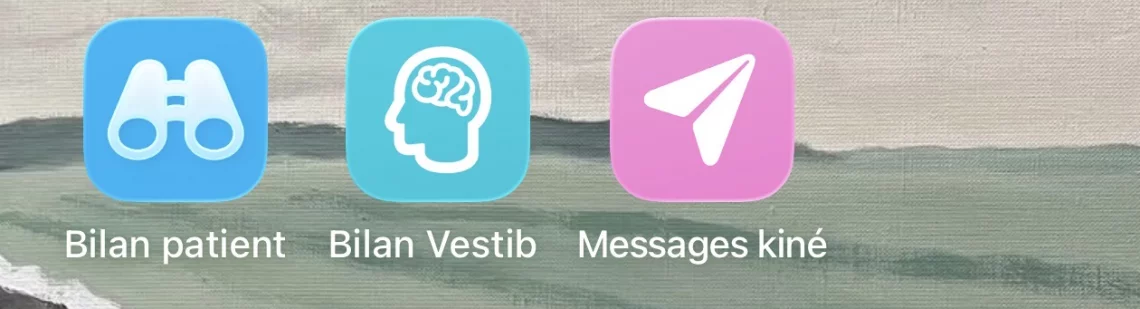
Si vous avez un iPhone ou un iPad et que vous l’utilisez pour communiquer avec vos patients, voici un ensemble d’automatisation créé avec l’application Raccourcis d'Apple.
Le résultat s’apparente à une application. Vous pourrez sélectionner et envoyer vos messages « tout fait » et ainsi gagner du temps en augmentant votre réactivité.
Vous pourrez paramétrer vos messages les plus courants et les adresser plus rapidement.
J’utilise l’app Calendrier, c’est la plus pratique. J’y synchronise mon compte Google agenda pour la prise de rendez-vous en ligne. Ce n’est pas obligatoire d'en avoir un.
Au quotidien les patients me contactent sur un numéro de portable. Cela fonctionne aussi pour un cabinet dont la ligne est sur un portable.
Certains me demandent un rdv par sms d’autres laissent un message sur mon répondeur pour avoir un rdv ou me demander l’heure de leur rdv ...
J'utilise aussi un agenda en ligne.
Pour éviter les oublis j'envoie un sms de rappel tôt le matin aux patients les plus distraits.
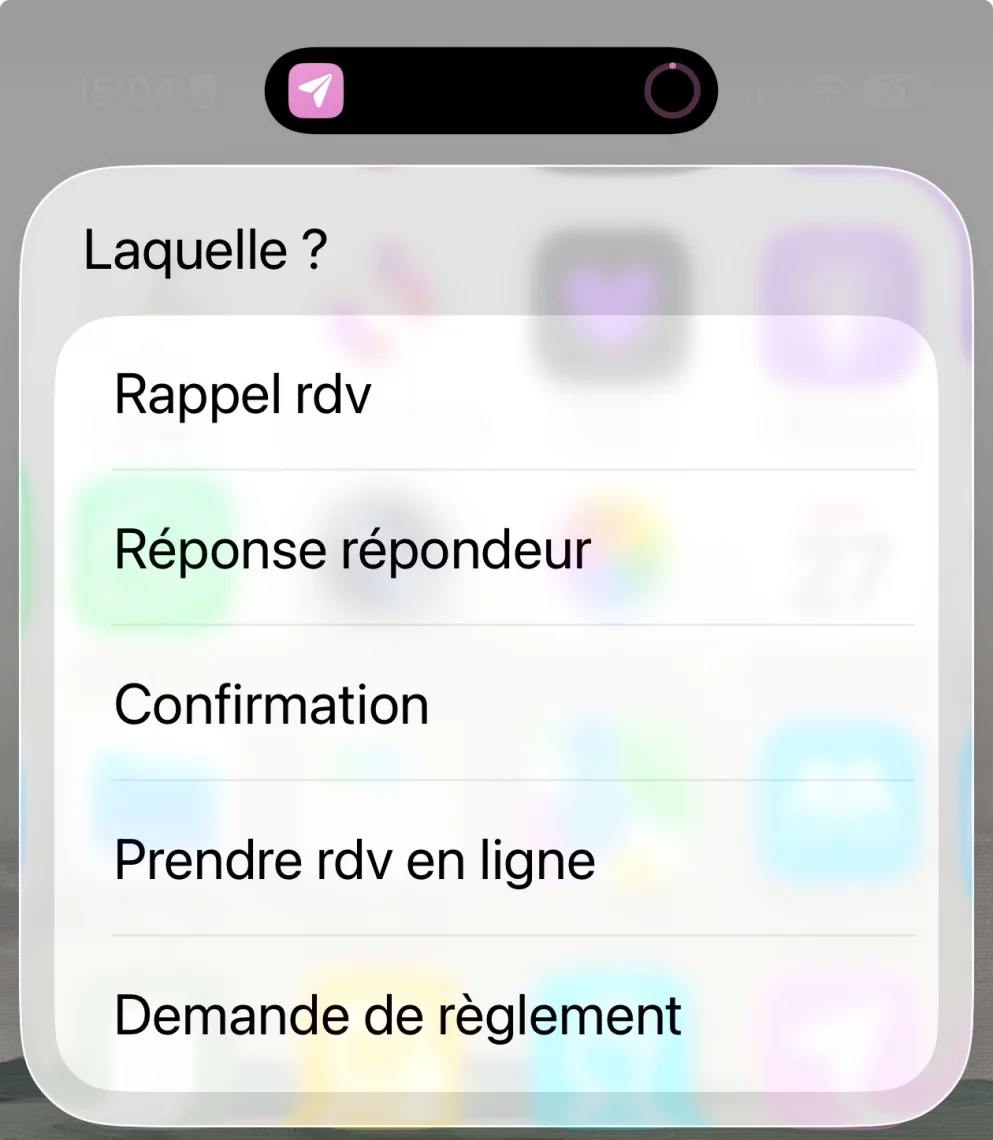
J'ai créé un menu qui regroupe l’ensemble des actions les plus fréquentes dans mon quotidien.
Je sélectionne et j'envoie mes messages « tout fait ».
Vous pourrez :
- Envoyer un rappel de l’heure de rdv pour éviter les lapins.
- Proposer de prendre un rdv en ligne.
- Confirmer le rdv pris au téléphone ou par internet.
- Demander le règlement d’une facture si le patient ne l´a pas payée.
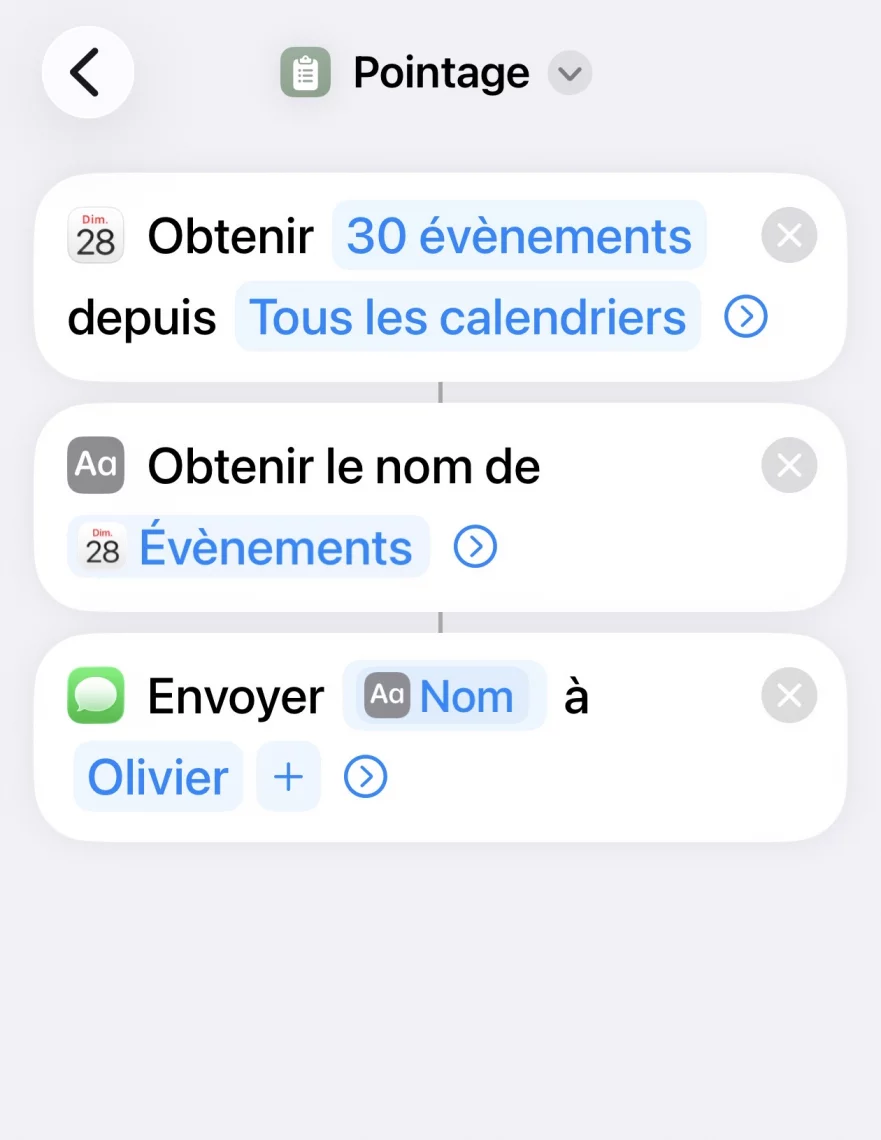
- Recevoir par sms la liste des patients de la journée pour faciliter le pointage.
Libre à vous d’en créer d’autres.
Pré requis :
iPad ou iPhone ou Mac
Installer l’application raccourci
Installer l’application calendrier pour l'automatisation rappel de rdv
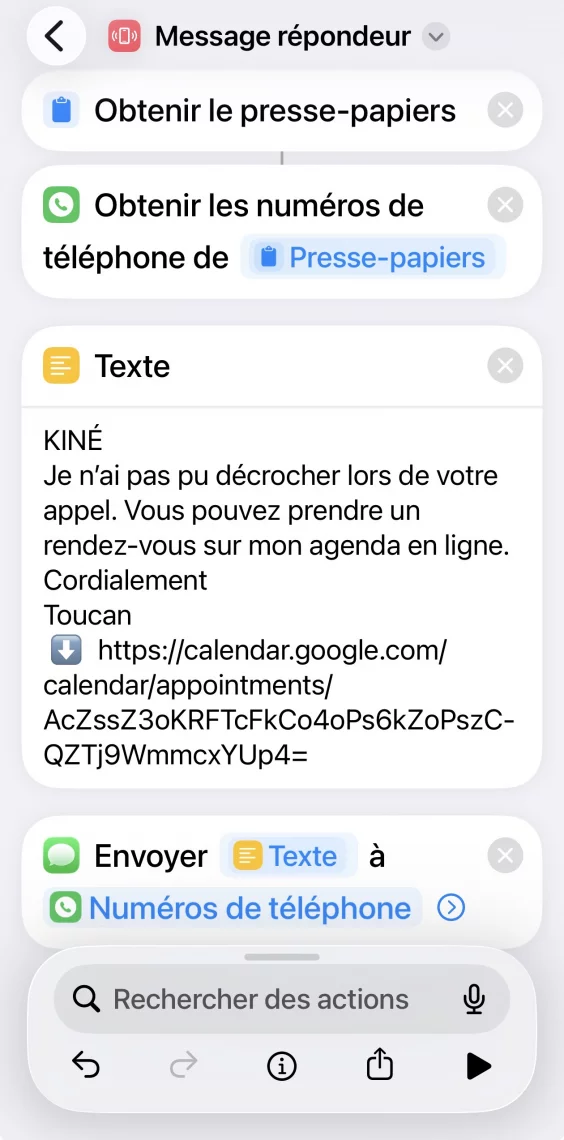
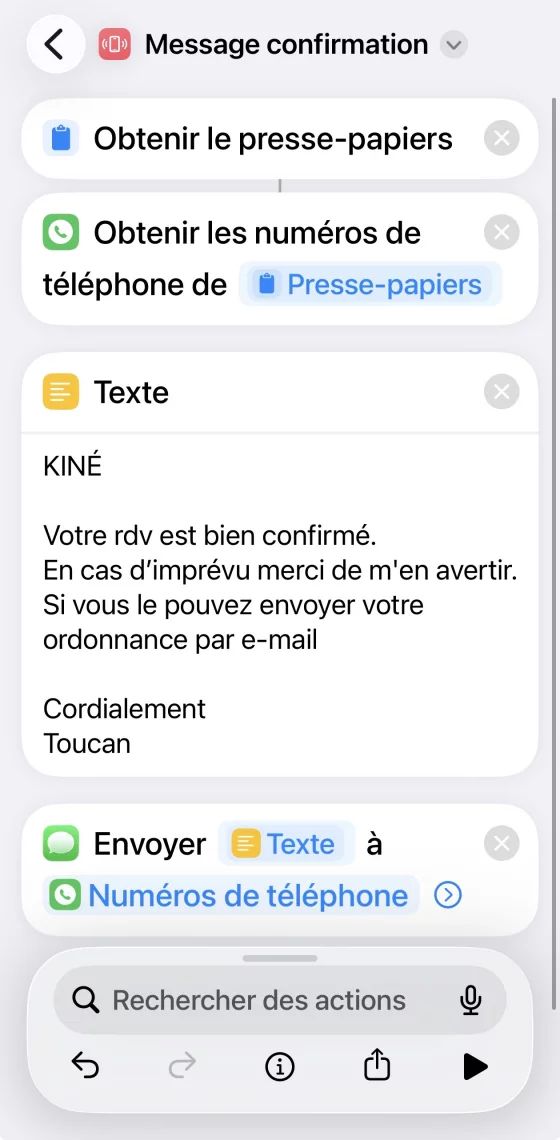
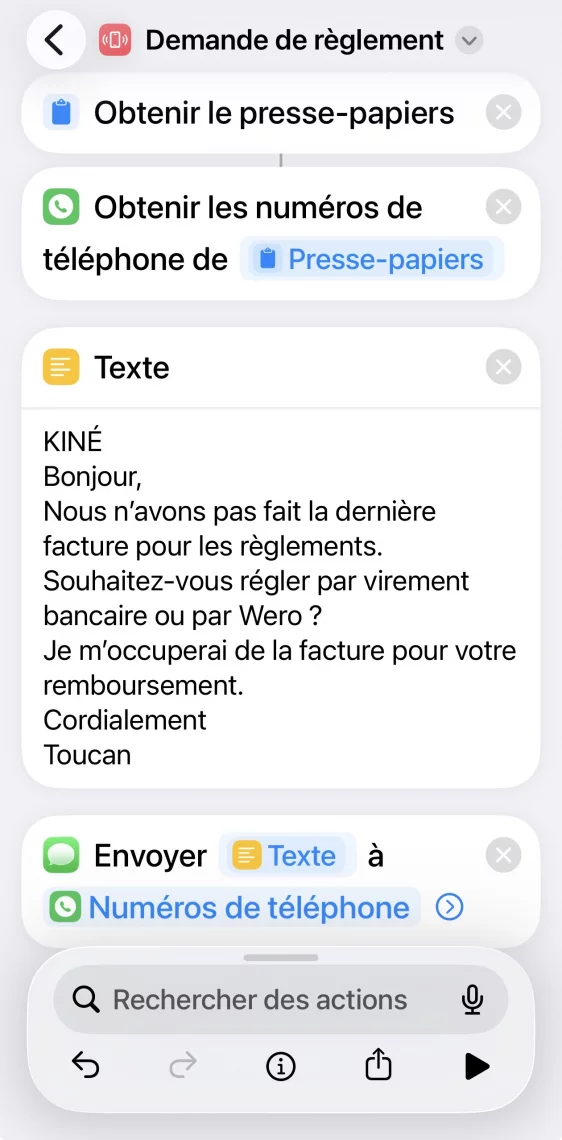
Ci-dessous pour chaque raccourci vous avez une photo des actions à enchaîner. Pour trouver ces actions, dans la section recherche, tapez les premiers mots de chaque action.
1er étape : Créez le raccourci "rdv de base"
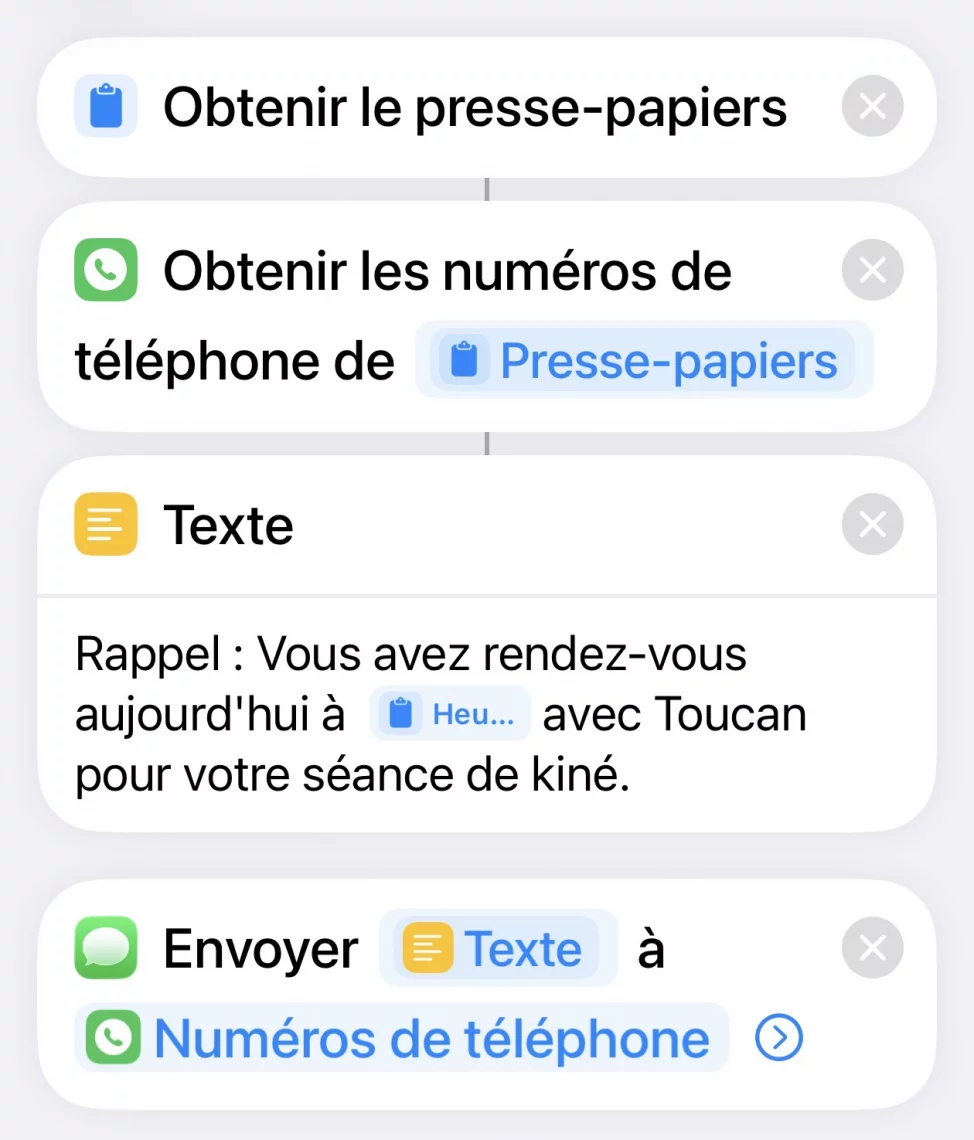
Les autres raccourcis suivants prennent exactement la même structure.
Dans texte tapez le texte que vous souhaitez et pour obtenir la « variable heure » il faut appuyer un peu plus après la lettre voulue pour insérer la variable presse papier et ensuite indiquer quelle info retenir, ici : l’heure.
Il faut choisir date dans le contenu proposé, avec ou sans le jour. Ici puisque je l’envoie le matin, j'ai écrit aujourd’hui. Je n'ai pas besoin de la date mais que de l’heure.
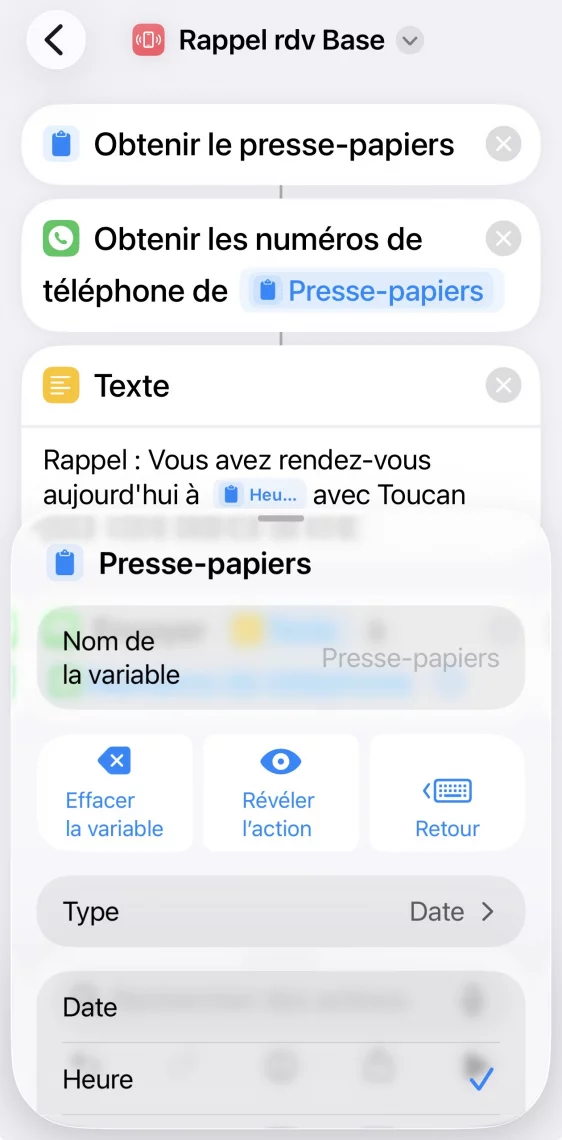
Pour les autres raccourcis à créer le plus simple est de dupliquer le premier raccourci puis de le renommer et de changer le texte que vous souhaitez envoyer.
Et ainsi de suite.
2- Rappel heure du rendez-vous :
Celui contient deux raccourcis. Première étape : créer un raccourci nommé : Rappel rdv "base" ( voir plus haut ).
Puis un deuxième raccourci nommé : Rappel rdv
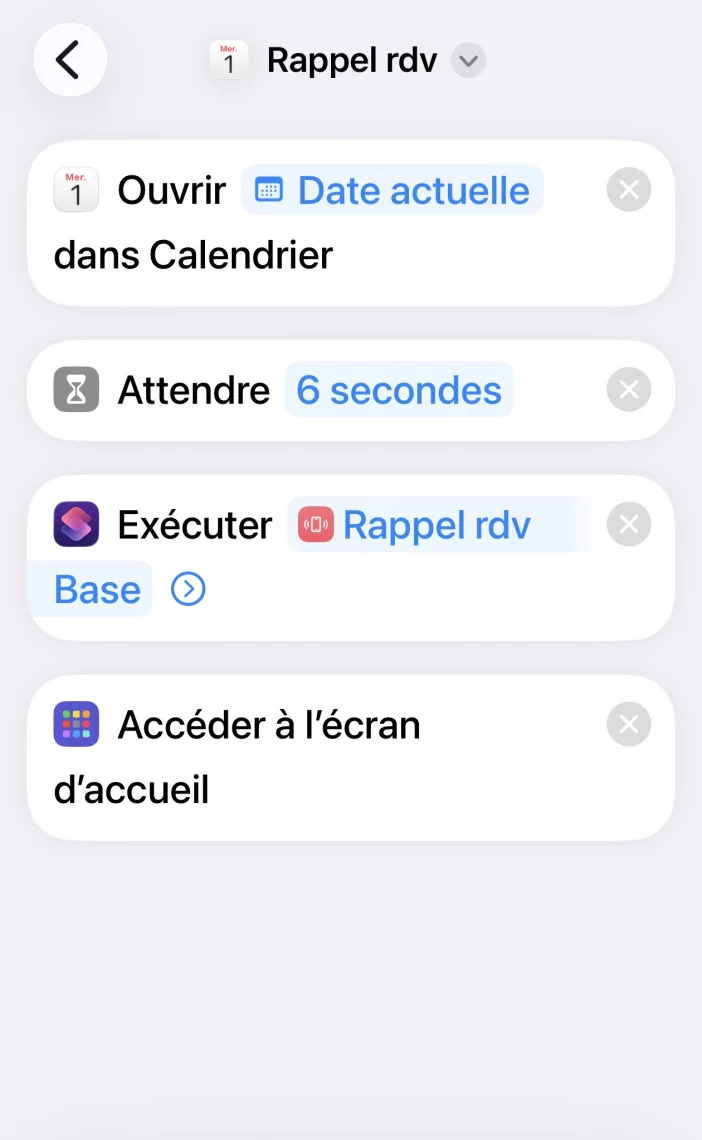
3- Raccourci nommé : Réponse au message du répondeur
4- Confirmation du rdv :
5- Demande de règlement :
6- Pointage des séances du jours :
7- Création du Raccourci Message kiné :
Une fois les six raccourcis créés, vous pouvez créer ensuite le menu général que j’ai nommé « Messages kiné ».
Sous chaque intitulé du menu, glissez l’action "exécuter le raccourci", sélectionner le raccourci dans votre base de données en cherchant le raccourci adapté à l’intitulé du menu.
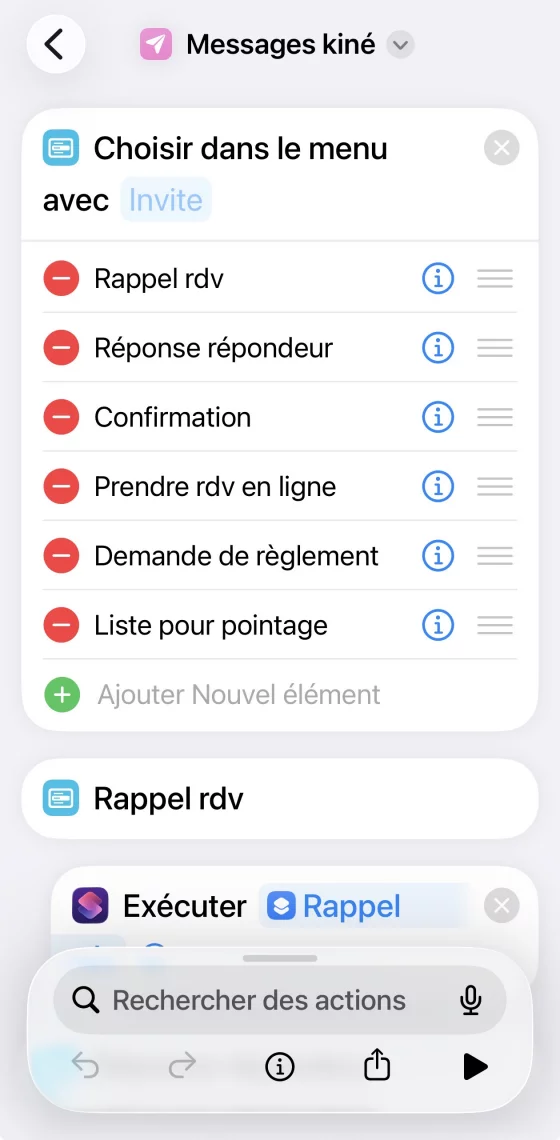
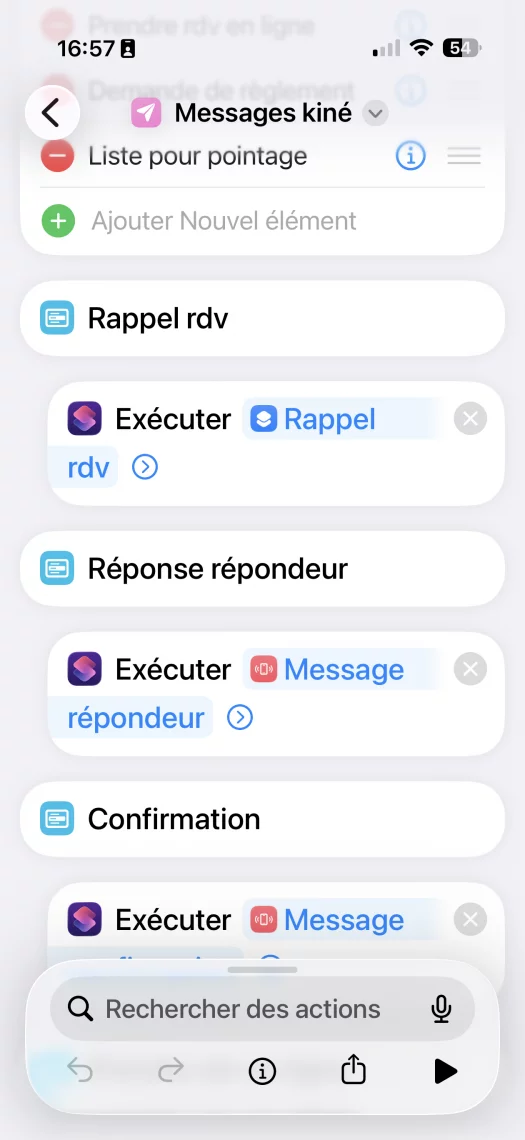
Enfin vous pourrez créer votre icône et la mettre sur votre écran d’accueil.
Comment s'en servir :
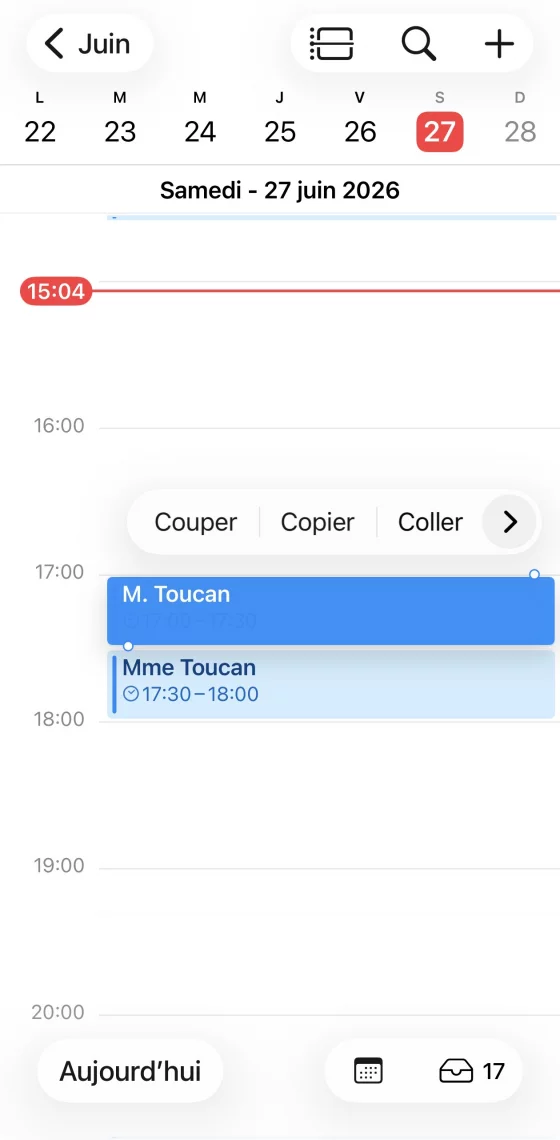
Une fois l’ensemble des raccourcis terminés voici comment s’en servir. Selon l'intitulé du menu vous devez COPIER :
- Soit le rdv sur le calendrier pour le rappel par sms. Ensuite le message par tout seul. Recommencez pour les rdv dont vous jugerez utiles.
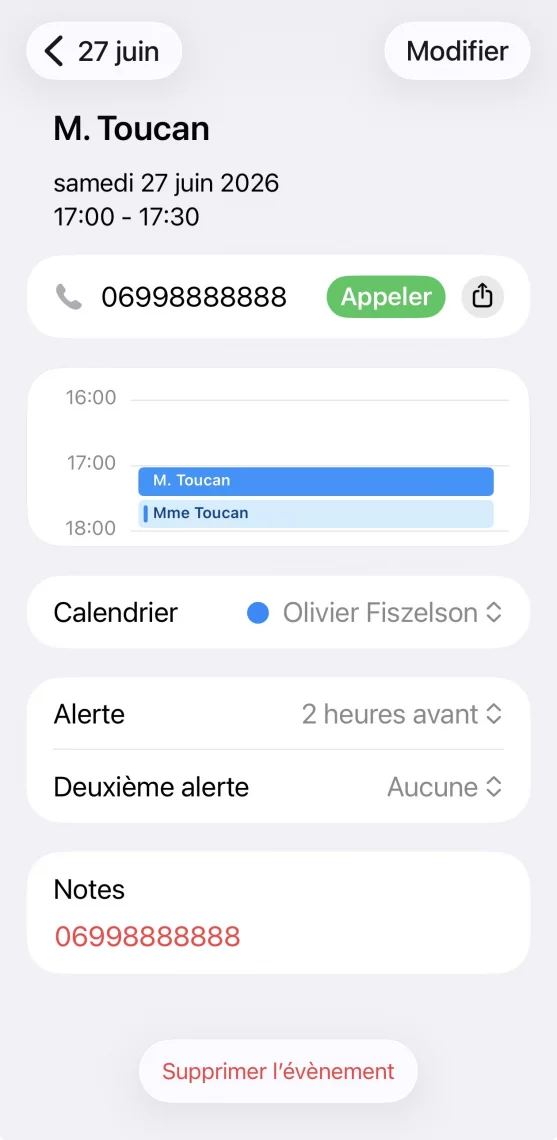
- Soit pour les 4 autres choix du menu COPIER le numéro de téléphone portable du patient qui apparaît sur le message ou en appel en absence PUIS LANCEZ le message souhaitée.
La précaution indispensable est d’ajouter le numéro du patient dans la note de l’événement.
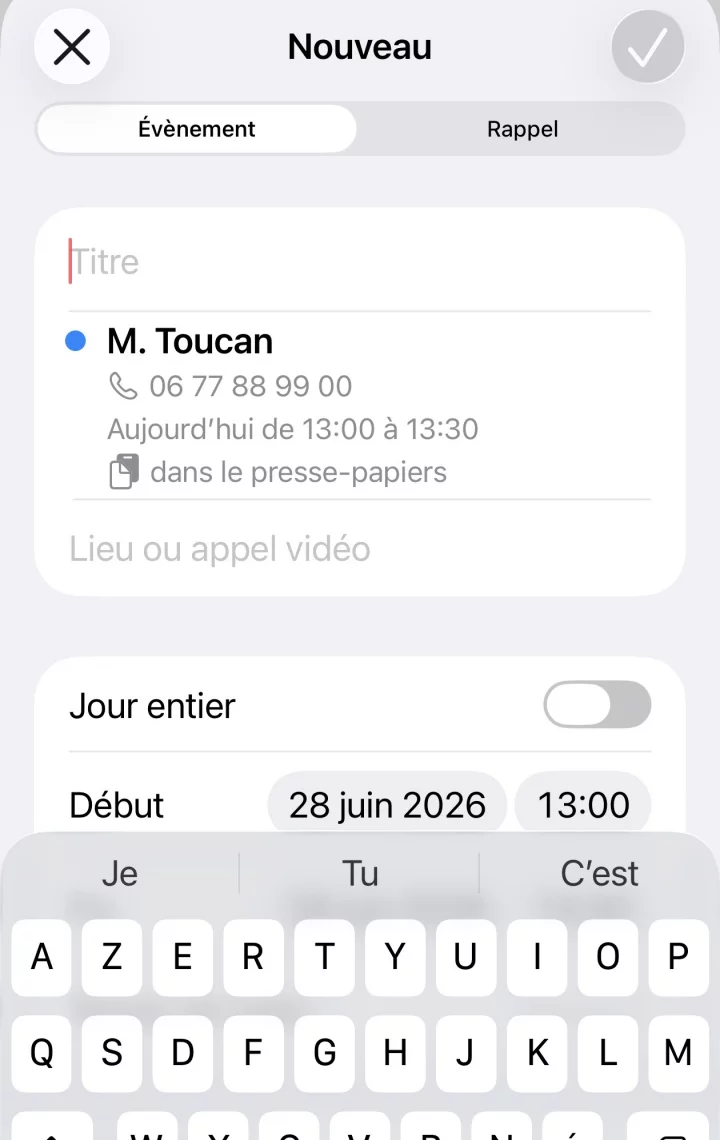
Pour conserver les informations d’un rdv à un autre je copie et colle systématiquement le rdv du jour pour le suivant. Je sélectionne le jour puis je positionne l'heure voulue directement sur l'écran. Un nouveau rdv est proposé avec toutes les informations nécessaires.
La base de messages est modifiable à votre convenance. Ajoutez le texte que vous souhaitez et remplacez Toucan par votre nom.
C’est à vous.
J’essaierai d’être disponible en cas de problème pour vous aider si le temps me le permet.
Olivier - Toucan by Physiotime